Membangun Jaringan Menggunakan Mikrotik
 APA ITU MIKROTIK???
Mikrotik adalah sebuah perusahaan yang bergerak di bidang produksi perangkat keras (hardware) dan perangkat lunak (Software) yang berhubungan dengan sistem jaringan komputer yang berkantor pusat di Latvia, bersebelahan dengan Rusia. Mikrotik didirikan pada tahun 1995 untuk mengembangkan router dan sistem ISP (Internet Service Provider) nirkabel.MikroTik sekarang menyediakan hardware dan software untuk konektivitas internet di sebagian besar negara di seluruh dunia. Produk hardware unggulan Mikrotik berupa Router, Switch, Antena, dan perangkat pendukung lainnya. Sedangkan produk Software unggulan Mikrotik adalah MikroTik RouterOS.
MikroTik RouterOS™ adalah sistem operasi dan perangkat lunak yang dapat digunakan untuk menjadikan komputer manjadi router network yang handal, mencakup berbagai fitur yang dibuat untuk ip network dan jaringan wireless, cocok digunakan oleh ISP dan provider hotspot. Untuk instalasi Mikrotik tidak dibutuhkan piranti lunak tambahan atau komponen tambahan lain. Mikrotik didesain untuk mudah digunakan dan sangat baik digunakan untuk keperluan administrasi jaringan komputer seperti merancang dan membangun sebuah sistem jaringan komputer skala kecil hingga yang kompleks sekalipun.
Pada Pembahasan kali ini akan menjelaskan bagaimana cara mengkonfigurasi sebuah mikrotik.yaitu menggunakan topologi seperti dibawah ini

- Download software winbox

Maka akan muncul tampilan awal seperti dibawah ini.

Setelah muncul tampilan seperti diatas maka pilih interfaces, maka akan muncul akan muncul berapa banyak interfaces yang ada di mikrotik kita. karena kita memakai ethernet 2 maka terlihat pada gambar yang aktif hanya ethernet 2 saja. dan untuk wireless dimatikan saja karna kita tidak menggunakan nya.


Fitur Mikrotik
- Firewall dan NAT
- Routing – Static routing
- Data Rate Management
- Hotspot
- Point-to-Point tunneling protocols
- Simple tunnels
- IPsec
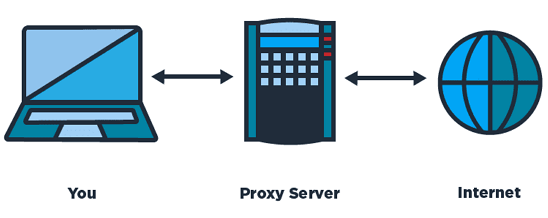
- Web proxy
- Caching DNS client
- DHCP
- Universal Client
- VRRP
- UPnP
- NTP
- Monitoring/Accounting
- SNMP
- MNDP
- Tools
Fungsi Mikrotik
- 1. Konfigurasi LAN dapat dilakukan hanya mengendalkan PC Mikrotik Router 0S dengan hardware requirements yang sangat minimum.
- 2. Blocking situs-situs terlarang dapat menggunakan proxy di mikrotik.
- 3. Billing Hotspot
- 4. Pembuatan PPPoE Server.
- 5. Mimisahkan bandwith traffic internasional dan local.
- 6. Pengaturan koneksi internet dapat dilakukan dengan cara terpusat dan memudahkan untuk pengelolaanya.
Kelebihan dan Kekurangan Mikrotik
Kelebihan Mikrotik
- 1. Harga yang cukup Terjangkau.
- 2. User Friendly.
- 3. Mudah Penggunannya.
- 4. Banyak Fitur-Fitur Menarik.
- 5. Dapat Berperan Sebagai Router.
- 6. Mikrotik juga sudah bisa mendeteksi berbagai macam ethernet card dari berbagai vendor yang ada.
Kekurangan Mikrotik
Mikrotik belum mampu menangani sebuah jaringan internet yang berskala besar, karena sertifikasi yang dikeluarkan merupakan sertifikasi yang kurang begitu ternak, dan tidak seperti halnya cisco yang sertifikasinya diakui oleh internasional, sehingga hal ini yang menjadikan mikrotik
mempunyai kekurangan.
Jenis-jenis Mikrotik
Mikrotik tersedia tidak hanya dalam satu macam saja. Perusahaan mikrotik mengembangkan dua jenis produknya yang diberi nama Mikrotik RouterOS dan RouterBoard. Berikut adalah penjelasannya:
1. Mikrotik RouterOS
Mikrotik RouterOS merupakan sistem operasi berbasis UNIX yang mampu menjadikan komputer biasa yang mampu menyediakan fitur seperti router, firewall, bridge, hotspot, proxy server dan lainnya. Karena sangat mudah digunakan, banyak orang menggunakan sistem operasi ini untuk membangun router mereka.
2. RouterBoard
Jika Mikrotik RouterOS berupa sistem operasi perangkat lunak, RouterBoard justru sebuah perangkat keras jaringan yang dikembangkan oleh Perusahaan Mikrotik. RouterBoard diinstal sistem operasi mikrotik RouterOS. Meski berbentuk perangkat keras, namun RouterBoard berukuran sangat kecil dan praktis.
RouterBoard terdiri atas processor, RAM, ROM dan memory flash. Harganya di pasaran juga tidak mahal. Harga RouterBoard RB750 berkisar antara Rp 600 ribu hingga Rp 700 ribu saja.
Cara Menghubungkan Mikrotik ke Internet
Untuk menghubungkan mikrotik ke internet, kamu harus mengkonfirgurasi beberapa hal seperti IP Address, default route, NAT Masquerade, DNS Server, Bridging, dan DHCP Server. Setelah selesai konfigurasi, berikut adalah cara menghubungkan mikrotik ke internet:
Pertama, atur IP Address pada interface yang terhubung dengan ISP. Kemudian, masukkan alat IP yang ada. Kemudian, lakukan test dengan melakukan PING pada alamat IP ISP atau gateway. Caranya adalah dengan membuka menu Terminal untuk masuk mode CLI, lalu ketik PING dan IP Address.
Selanjutnya, konfigurasi default rote dengan gateway alamat IP. Kembali buka terminal untuk menguji koneksi ke internet. Atur DNS Server ke server google, ketik alamat IP lalu centang Allow. Uji kembali dengan melakukan PING pada seluruh URL.
Cara Mencegah Router Diretas
1. Rutin Mengganti Password WiFi
Ini adalah cara yang paling sederhana untuk mengamankan WiFi. Kamu bisa melakukannya melalui pengaturanrouter. Biasanya, ada panduan untuk mengubah kata sandi di tiap router.
Pilihlah kata sandi yang mudah diingat, tapi cukup sulit dibajak. Lebih baik lagi menggunakan gabungan huruf kecil, kapital, dan angka. Meskipun agak merepotkan, tapi lebih baik mencegah daripada memperbaiki, bukan?
2. Cek Pengguna WiFi
Setelah mengubah kata sandi WiFi, beberapa pengaturan lain perlu dilihat. Di laman pengaturan, biasanya terdapat daftar siapa saja yang sedang menggunakan WiFi kamu. Jika ada gawai asing, kamu perlu mewaspadainya.
3. Gunakan Aplikasi untuk Memantau
Ada tips tambahan, yaitu menggunakan aplikasi. Misalnya saja Fing yang tersedia untuk Android dan iOS. Untuk pengguna Windows bisa gunakan Acrylic WiFi, sedangkan untuk macOS, gunakan Who Is On My WiFi.
Contoh Gambar Topologi Jaringan Menggunakan Mikrotik